Con Cubierto almuerzas en los comedores cerca de tu oficina sin sacar dinero. Lo que consumes se descuenta de tu rol, hasta un tope mensual.
Entrar por primera vez
Te llega un correo de bienvenida con un botón Activar mi cuenta. Tu empresa también puede compartir el enlace o un cartel con un código QR.
- Abre el enlace o escanea el código.
- Escribe tu cédula y tu correo. Tiene que ser el correo que tu empresa registró.
- Te enviamos un código de 6 números a ese correo. Escríbelo. Vale por 10 minutos.
- Crea un PIN de 4 números y repítelo.
- Listo. Tu celular queda con la sesión abierta por 90 días.
Si cambias de celular, repite los pasos 1 y 2 y entra con tu PIN. Si lo olvidaste, escríbenos por WhatsApp y te lo reiniciamos. Después de 5 intentos fallidos hay que esperar un minuto.
Si el código no llega, mira en correo no deseado o pide otro (puedes pedir uno por minuto). Si no te deja activar, lo más probable es que tu empresa haya registrado otro correo. Escríbenos y lo revisamos. También podemos enviarte un enlace personal, que es solo tuyo: no lo compartas.
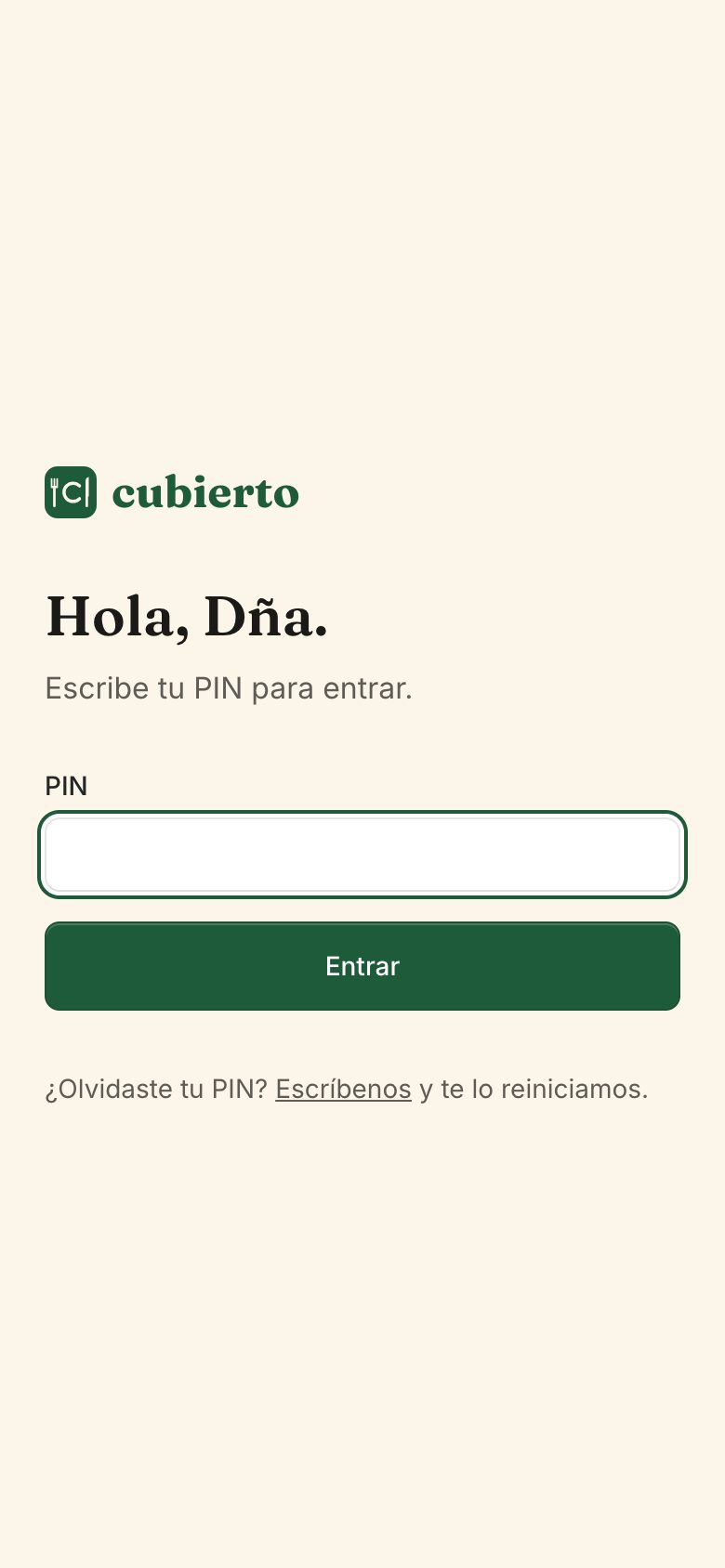
Cuando ya tienes PIN, así entras.
Tu pantalla de inicio
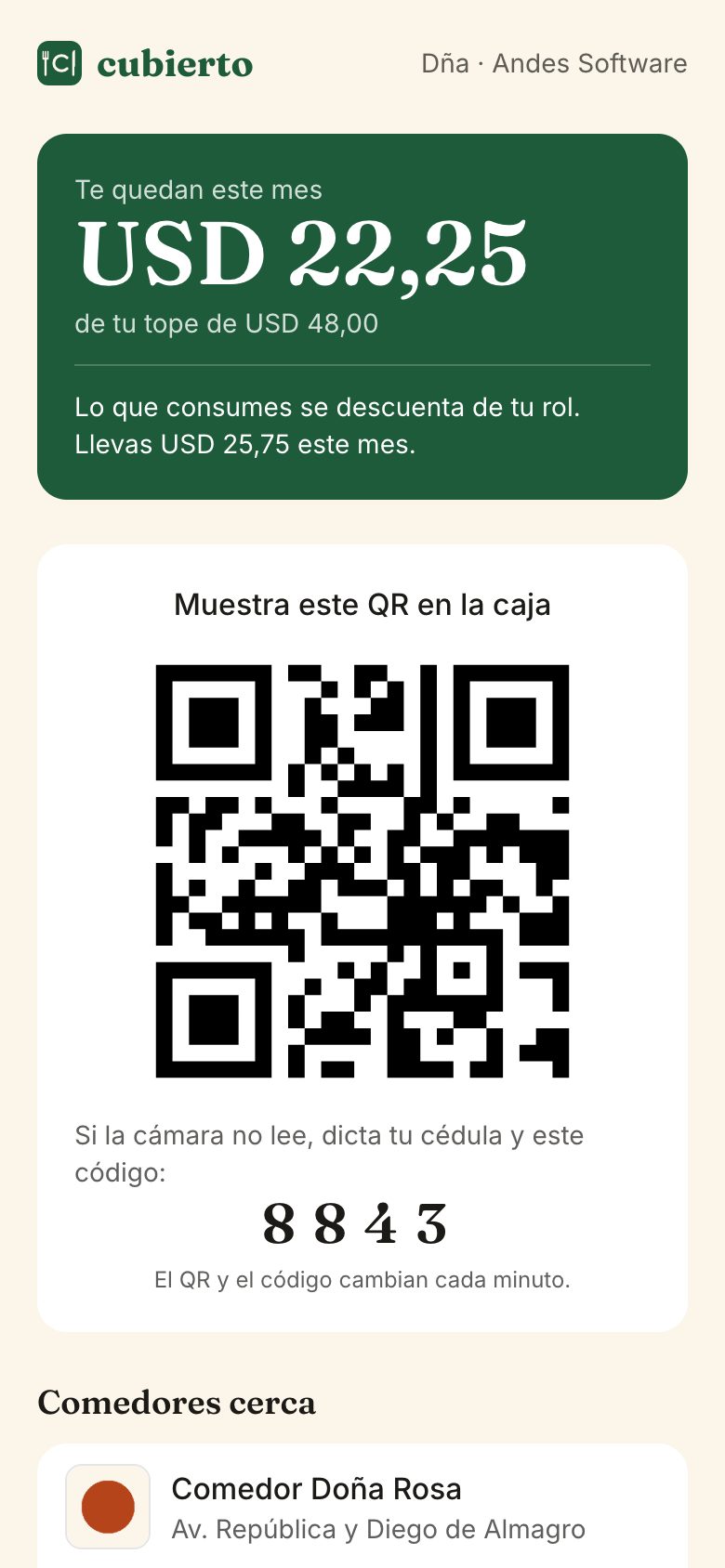
- Te quedan este mes: lo que puedes gastar todavía, y tu tope. El tope se renueva el día 1. Si tu empresa cubre todo tu consumo, no tienes tope y aquí ves cuánto llevas en el mes.
- Quién paga: debajo del saldo dice cómo funciona en tu caso. Puede ser que todo se descuente de tu rol, que tu empresa te cubra un monto al mes y solo se descuente lo que pase, o que tu empresa cubra todo.
- Tu QR: cambia cada minuto, así que una captura de pantalla no sirve. Si dejaste la pantalla abierta un rato o saliste y volviste, el QR se oculta un momento y aparece uno nuevo solo. Si tarda, toca Actualizar ahora.
- Código de 4 números: el respaldo si la cámara del cajero no lee.
- Comedores cerca: dónde puedes almorzar.
- Tus almuerzos de este mes: cada consumo con comedor, hora, pedido y valor.
Cómo almorzar
Hay dos formas. Usa la que te pida el comedor.
A. Muestras tu QR en la caja
- Abre Cubierto y muestra el QR.
- El cajero lo escanea, marca tu pedido y cobra.
- Si la cámara no lee, dile tu cédula y el código de 4 números.
B. Escaneas el QR del comedor
- Escanea con tu cámara el sticker de Cubierto que está junto a la caja.
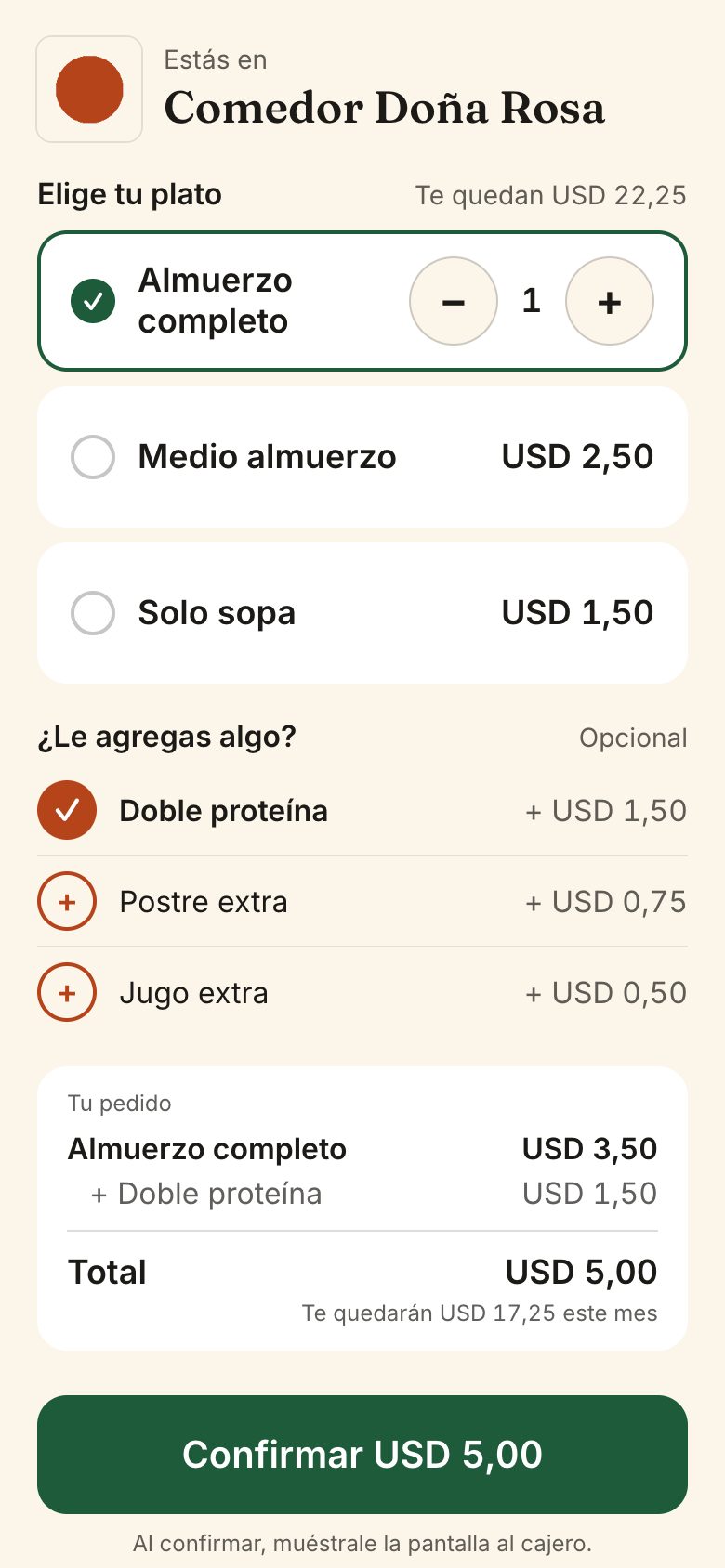
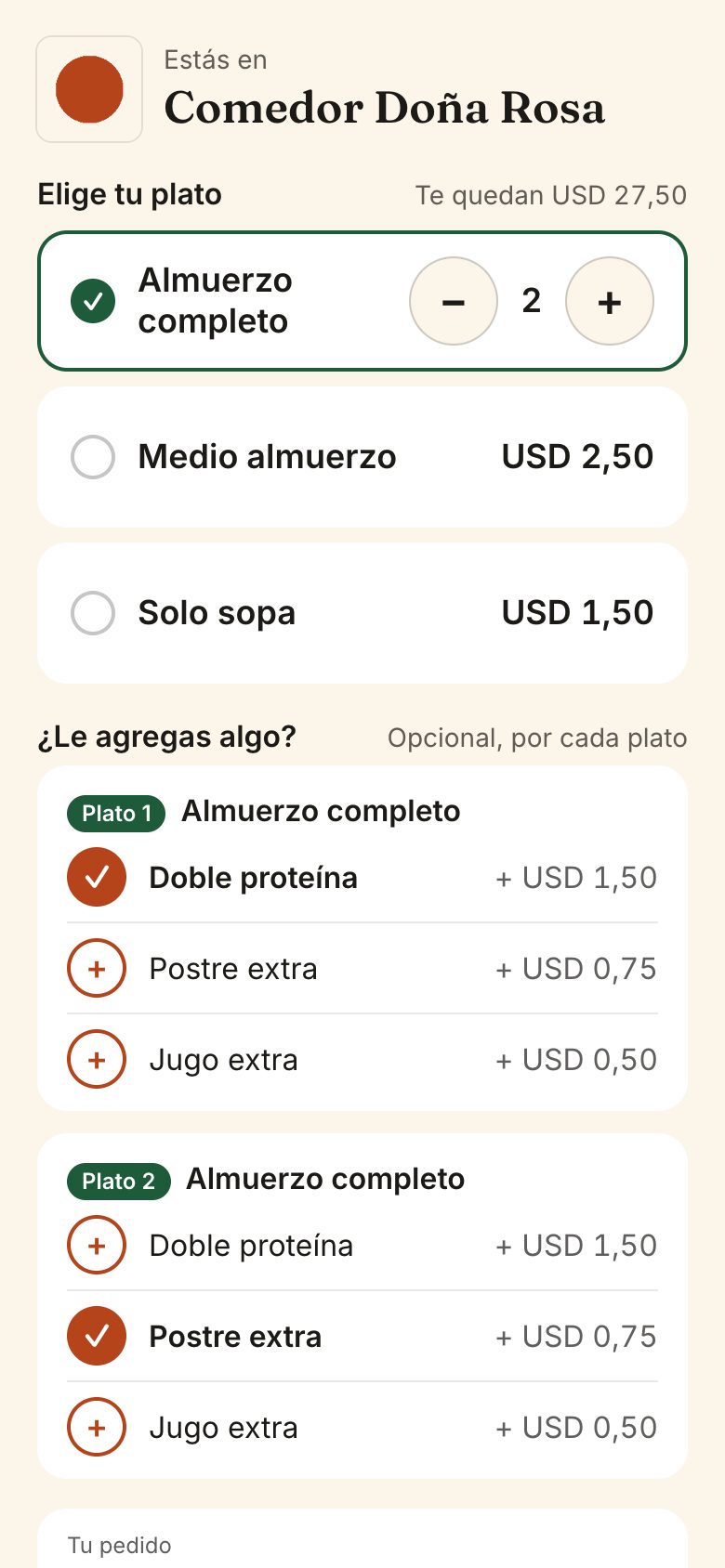
- En Elige tu plato, toca lo que vas a comer.
- En ¿Le agregas algo?, toca los extras que quieras (por ejemplo, doble proteína o postre). Es opcional.
- Revisa Tu pedido: el plato, los extras, el total y cuánto te quedará este mes.
- Toca Confirmar con el valor.
- Muéstrale al cajero la pantalla verde que dice "Almuerzo registrado".
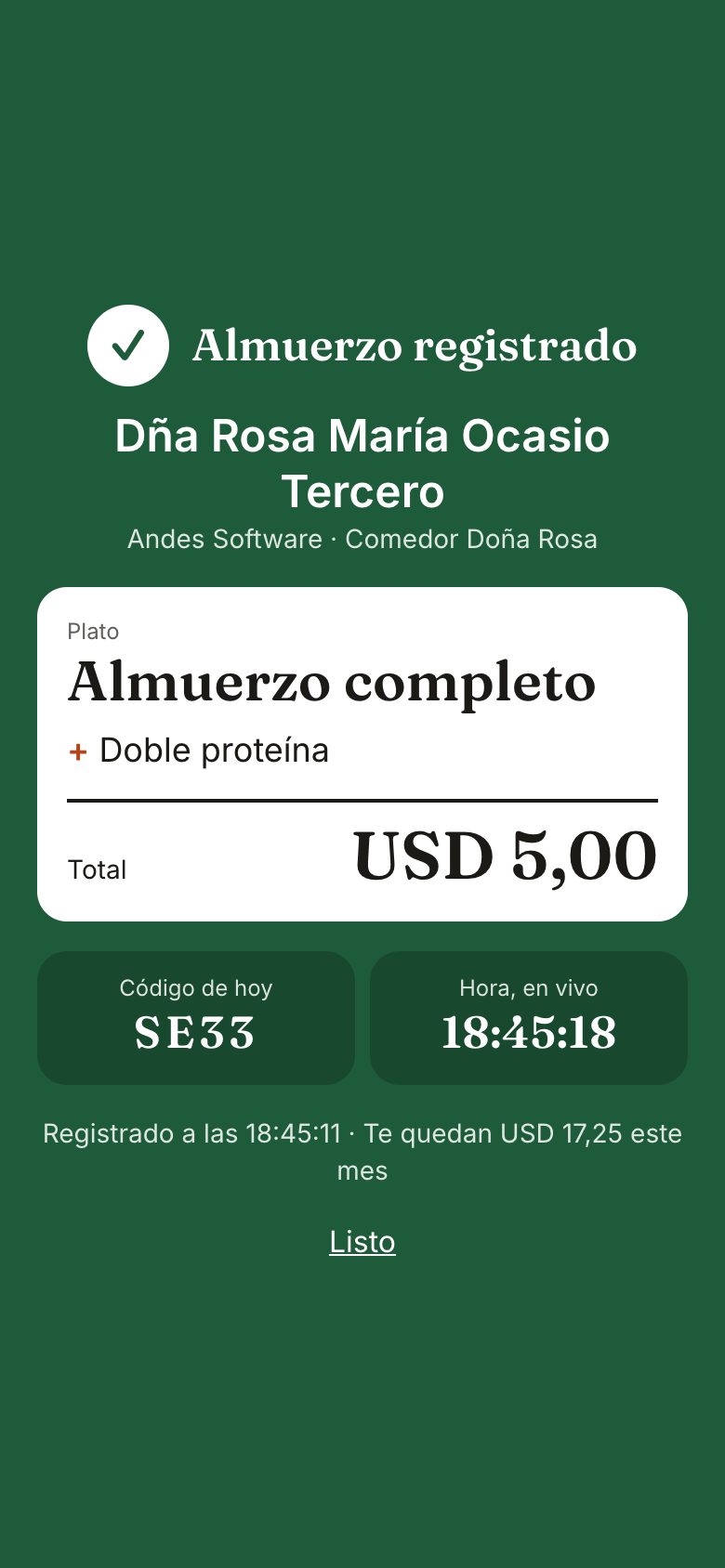
En la pantalla verde, el cajero compara tu nombre, tu pedido y el código de hoy. El reloj corre en vivo: por eso una captura de pantalla no sirve.
Si pides más de un almuerzo
Toca + en el plato para sumar otro. Cada plato tiene su propia lista de extras: así puedes pedir uno con doble proteína y el otro con jugo.
Si no puedes almorzar con Cubierto
Tu pantalla de inicio te avisa antes de hacer fila, y te dice por qué:
- Ya usaste tu tope del mes. Se renueva el 1.
- Tu empresa tiene el servicio en pausa. Te avisamos cuando vuelva.
- Tu cuenta no está activa. Escríbenos.
En la caja, el cajero solo ve "No disponible hoy". No ve el motivo. Ese día puedes pagar en efectivo o con Deuna.
Si un pedido pasa de lo que te queda, no se registra nada: quita algo y vuelve a confirmar.
Si ves un cargo que no reconoces
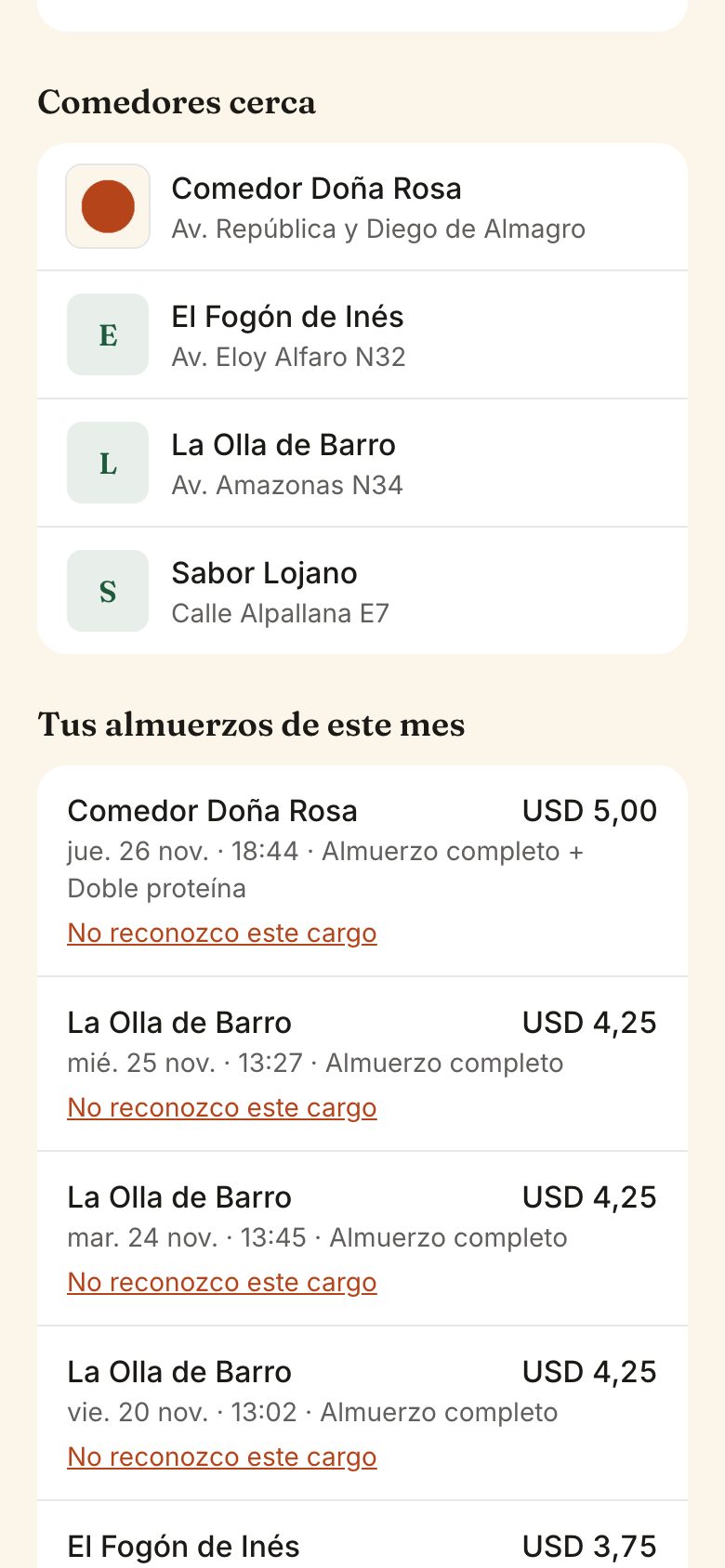
- En "Tus almuerzos de este mes", toca No reconozco este cargo.
- Queda "En revisión". Mientras se aclara, no se te descuenta.
- Lo revisamos con el comedor y te contamos el resultado.
El botón aparece mientras el cargo no haya entrado a un corte de nómina ya cerrado. Si ya no aparece, escríbenos por WhatsApp.
Preguntas rápidas
- ¿Pago intereses o recargos? No. Pagas el precio normal del comedor.
- ¿El comedor ve cuánto gano? No. Ve tu nombre completo y lo que pediste; no ve tu sueldo ni tu tope.
- ¿Puedo salir de la sesión? Sí, con Salir, al final de la pantalla.